ANDROID · BLUETOOTH · AUDIO
Bluetooth conectado pero sin sonido en Android: qué revisar
El móvil indica que los auriculares están conectados y la canción avanza, pero no escuchas nada. Antes de pensar que se han estropeado, conviene comprobar dónde está intentando reproducirse el sonido y qué función tiene activada esa conexión. Esta guía te ayuda a separar esos casos sin empezar por un restablecimiento.
Reproduce un audio conocido, selecciona tus auriculares como salida y revisa el volumen multimedia. Si las llamadas funcionan pero la música no, comprueba el audio multimedia del accesorio. Después compara otra app y, si puedes, otro dispositivo.
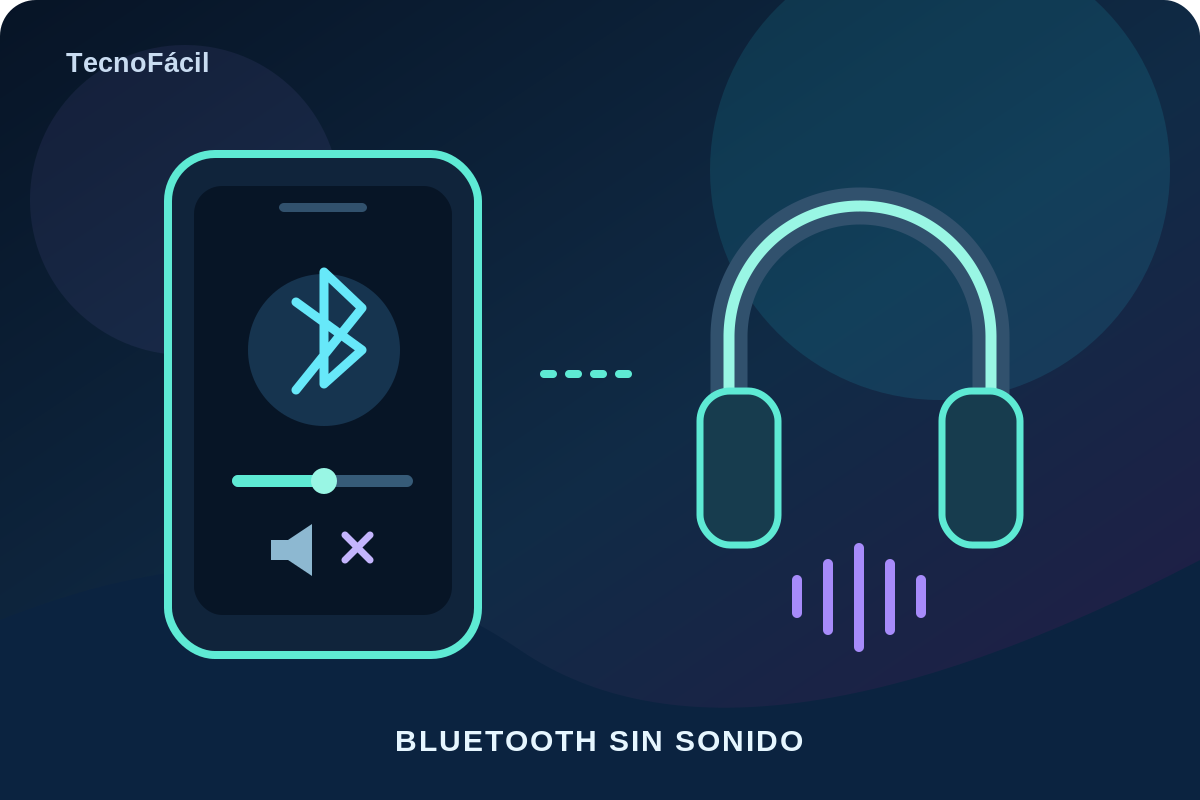
1. Identifica qué sonido está fallando
Para la primera prueba, utiliza una canción o un vídeo que conozcas, preferiblemente ya descargado. Mira si la reproducción avanza y anota por dónde sale el sonido. Un contenido que está esperando a cargar no permite valorar bien la conexión de los auriculares.
| Qué ocurre | Qué revisar |
|---|---|
| El sonido sale por el móvil | Destino de reproducción |
| Hay llamadas, pero no música | Audio multimedia del accesorio |
| Solo falla una aplicación | Prueba con otra app |
| Ninguna app se oye en esos auriculares | Comparación entre dispositivos |
Haz las pruebas en un lugar tranquilo y empieza con un volumen bajo. Repite el mismo fragmento después de cada cambio. Así podrás distinguir una mejora real de un cambio de canción, de aplicación o de conexión que haya ocurrido al mismo tiempo.
2. Selecciona la salida y el volumen correctos
Mientras se reproduce el contenido, pulsa una tecla de volumen y abre los controles ampliados. Busca el nivel de multimedia: el tono de llamada y las alarmas tienen controles distintos. Si aparece un selector de dispositivo de reproducción, elige los auriculares o el altavoz que quieres usar [1].
La ubicación del selector cambia según el fabricante. Puede aparecer junto al panel de volumen o en los controles del contenido que se está reproduciendo. Comprueba el nombre del accesorio; si tienes dos pares parecidos, confirma cuál está encendido antes de elegir.
Sube el volumen poco a poco. Revisa también el control del propio accesorio si dispone de él [2]. No lleves ambos controles al máximo para comprobar si funciona: cuando se recupere la salida, el sonido podría resultar demasiado alto.
3. Comprueba el audio multimedia de la conexión
En la ayuda de Android, Google diferencia el audio de música del utilizado para llamadas. Abre Ajustes → Dispositivos conectados, entra en Bluetooth si aparece y abre las opciones del accesorio. Comprueba Audio multimedia. Si el problema afecta a las llamadas, revisa Audio del teléfono cuando tu modelo ofrezca esa opción [2].
Si no encuentras esos interruptores, no significa que falte una aplicación. Comprueba la documentación de tu móvil y del accesorio. Las rutas de esta guía son referencias de Android; no todos los fabricantes muestran los mismos controles.
4. Distingue guardado, conectado y seleccionado
Un accesorio que figura en la lista de dispositivos recordados no tiene por qué estar conectado en ese momento. Mantén pulsado Bluetooth en los ajustes rápidos, localiza su nombre y comprueba su estado. Si está guardado pero desconectado, selecciónalo para intentar la conexión [3].
Durante la prueba, deja una situación fácil de interpretar: un móvil, un accesorio y un audio conocido. Si habitualmente utilizas los auriculares con un portátil o una tablet, desconéctalos temporalmente de esos equipos. Este ensayo permite observar si el comportamiento cambia; por sí solo no demuestra una avería ni un problema de compatibilidad.
Como comprobación básica, puedes apagar y encender Bluetooth y reiniciar normalmente los dos dispositivos [2]. Después verifica de nuevo el destino del sonido, sin modificar otros ajustes a la vez.
5. Si falla una sola aplicación
Prueba otro contenido en la misma app y luego una segunda aplicación. Si el mismo accesorio funciona con la segunda, anota esa diferencia: ayuda a dirigir la revisión hacia la primera app o hacia el contenido que intentabas reproducir. Es una pista de diagnóstico, no una prueba definitiva.
Comprueba si hay una actualización oficial de la app y reinicia el teléfono. Google incluye reinicio y actualización entre las primeras medidas cuando una aplicación funciona mal [4]. Si Play Store no termina la descarga, consulta nuestra guía para descargas pendientes.
No borres sus datos ni la desinstales solo para hacer esta comparación. La desinstalación puede eliminar datos guardados en la aplicación. Si el fallo se limita a ella después de las comprobaciones, utiliza el contacto de su desarrollador [4].
6. Haz una comparación antes de sustituir el accesorio
Si tienes otro dispositivo disponible, estas dos pruebas aportan más información que repetir ajustes al azar:
- Conecta los mismos auriculares a otro teléfono y reproduce un audio conocido.
- Conecta otro accesorio de audio que funcione al teléfono original.
Si los auriculares fallan en ambos teléfonos y el segundo accesorio sí funciona, tiene sentido consultar primero su soporte. Si varios accesorios fallan solo en el móvil original, prepara la consulta al fabricante del teléfono. Si cada dispositivo funciona por separado y únicamente falla esa combinación, comunica los dos modelos.
Estas comparaciones orientan la investigación; no identifican por sí solas una pieza dañada. No hace falta comprar otro accesorio para seguir la guía: si no puedes hacer la prueba, indícalo al pedir ayuda.
7. Vuelve a emparejar solo el accesorio afectado
Si los pasos anteriores no cambian el resultado, comprueba primero en el manual cómo poner el accesorio en modo de emparejamiento. En sus opciones de Bluetooth, Desconectar interrumpe la conexión; Olvidar elimina la información guardada para ese accesorio [3].
Si decides olvidarlo, tendrás que vincularlo de nuevo: activa el modo indicado por su fabricante, abre la búsqueda de dispositivos Bluetooth del móvil, elige su nombre y sigue las indicaciones. No elimines todos los dispositivos guardados para probar con uno.
Si continúa igual, anota los modelos, la versión de Android, si funcionan las llamadas, las aplicaciones probadas y el resultado de las comparaciones. Describe también si dejó de funcionar después de una actualización. Ese registro permite pedir ayuda concreta sin atribuir de antemano la causa a la última actualización.
Preguntas frecuentes
¿Tengo que activar las opciones de desarrollador?
No para seguir esta guía. Empieza por la salida, el volumen y las pruebas de comparación. No cambies códecs u opciones avanzadas sin una indicación específica para tus modelos.
¿Y si solo se oye un auricular?
Es un síntoma diferente al silencio total. Comprueba la carga y las indicaciones del fabricante para ese par; comunica que un lado funciona y el otro no.
¿Sirve restablecer todo el móvil?
No es una primera medida proporcionada para este síntoma. Antes, identifica si el fallo sigue al accesorio, al teléfono o a una aplicación y consulta la ayuda correspondiente.
Fuentes oficiales y alcance
Documentación consultada el 11 de noviembre de 2026. Esta guía organiza comprobaciones basadas en las fuentes enlazadas; no representa una prueba física de todos los modelos. Las opciones pueden variar según la versión y el fabricante.
¿Has encontrado una ruta diferente? Cuéntanos el modelo y la versión para revisar la guía, sin enviar contraseñas ni información privada.