ANDROID · AVISOS · SOLUCIÓN DE PROBLEMAS
No llegan las notificaciones en Android: qué revisar si se retrasan
Abres una aplicación y aparecen de golpe varios mensajes que llevaban un rato esperando. O el aviso sí estaba en el teléfono, pero no sonó. Son situaciones distintas: antes de cambiar ajustes, comprueba si falla la llegada de la notificación o solamente la forma de mostrarla.
Si el aviso aparece al desplegar el panel, revisa sonido y No molestar. Si solo llega al abrir la app, comprueba su actividad en segundo plano. Si ocurre únicamente con datos móviles, revisa Ahorro de datos. Cambia una opción y repite la prueba antes de pasar a la siguiente.
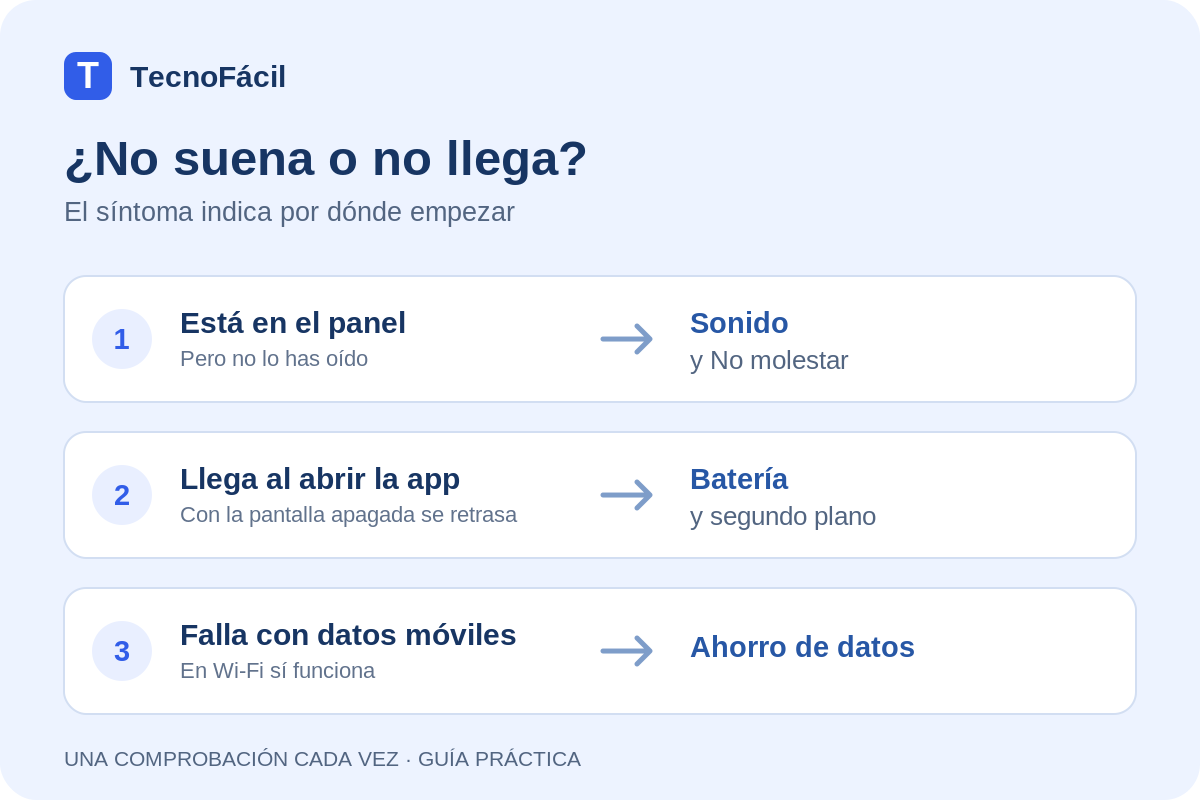
1. Identifica qué está fallando
Haz una prueba con una aplicación en la que puedas recibir un aviso conocido: por ejemplo, pide a alguien que te envíe un mensaje. Apunta cuándo lo envía y cuándo aparece. Prueba con la pantalla bloqueada y después desbloquéala sin abrir todavía la app. Es una comprobación orientativa, no una medición del servicio.
| Lo que observas | Empieza aquí |
|---|---|
| El aviso está en el panel, pero no suena | Sonido y No molestar |
| No aparece ningún aviso de una app | Permisos de notificación |
| Los mensajes aparecen al abrir la aplicación | Batería y segundo plano |
| En Wi-Fi funciona; con datos móviles, no | Ahorro de datos |
Repite la prueba después de cada cambio. Si modificas permisos, batería y red a la vez, será difícil saber qué ha ayudado. Comprueba también si falla una sola aplicación o varias: esa diferencia será útil si necesitas asistencia.
2. Comprueba que la aplicación puede mostrar avisos
Abre Ajustes → Notificaciones → Notificaciones de aplicaciones, busca la app y comprueba su interruptor. En otros móviles puedes llegar desde Ajustes → Aplicaciones → la aplicación → Notificaciones. Si hay categorías, revisa la que corresponde al aviso que esperas; permitir una categoría no implica permitirlas todas [1].
Mira también el apartado de notificaciones dentro de la propia app. Comprueba si has silenciado la conversación o el tipo de aviso que estás probando. No hace falta autorizar publicidad u otras categorías que no quieras recibir.
Si el aviso aparece al desplegar el panel, pero no en la pantalla bloqueada, revisa la visualización en la pantalla de bloqueo. Puedes mantener oculto el contenido sensible: recibir un aviso no obliga a mostrar su texto a cualquiera que vea tu móvil.
3. Si la notificación llega sin sonido
Despliega los ajustes rápidos y comprueba No molestar. Haz la prueba en un momento en que puedas recibir sonidos y desactívalo temporalmente. Busca después «No molestar» o «Modos» en Ajustes: puede haber un horario de descanso u otra activación automática [2].
Si esa era la causa, adapta el horario o permite las aplicaciones necesarias dentro de los filtros del modo. Así puedes conservar tus horas de descanso y recibir los avisos que tú elijas. La ruta exacta depende de la versión de Android.
Comprueba que la categoría de notificación no esté configurada como silenciosa [1]. Revisa también el volumen de notificaciones, que no siempre es el mismo control que el volumen de vídeos o música. En Samsung, la ruta documentada es Ajustes → Sonidos y vibración → Volumen → Notificaciones [5].
4. Si los avisos llegan al abrir la app
Ese comportamiento orienta la revisión hacia el segundo plano, pero no demuestra por sí solo que la batería sea la causa. Google indica que Batería inteligente puede retrasar notificaciones; también recomienda mantener la optimización como configuración habitual [3].
Abre los ajustes de la aplicación afectada y busca «Uso de batería» o «Batería». Comprueba si tiene permitido funcionar en segundo plano. En Pixel, Google sitúa esa opción en Ajustes → Aplicaciones → Ver todas las aplicaciones → la app → Uso de batería de la aplicación.
Si necesitas revisar el consumo general, consulta nuestra guía para optimizar la batería de Android. No confundas ahorrar batería con impedir que una aplicación importante trabaje cuando la pantalla está apagada.
5. En Samsung: categorías y suspensión profunda
Samsung señala dos comprobaciones específicas en su ayuda [5]:
- Categorías ocultas: si tu versión ofrece la opción, entra en Ajustes → Notificaciones → Ajustes avanzados y activa Administrar categorías de notificaciones por app. Después revisa las categorías de la aplicación afectada.
- Suspensión profunda: en Notificaciones → Notificaciones de aplicación, comprueba si la app figura con ese estado. Puede impedir que aparezcan los avisos. Revisa las opciones que muestra tu versión para permitir sus notificaciones.
Si no encuentras esos nombres, consulta la ayuda correspondiente a tu modelo y versión de One UI. No cambies ajustes de aplicaciones que sí funcionan.
6. En Xiaomi: revisa el inicio automático
Xiaomi documenta un ajuste adicional para aplicaciones de las que dependes para recibir avisos: Inicio automático en segundo plano [6].
En el ejemplo oficial del Xiaomi 14T Pro, la ruta es Ajustes → Aplicaciones → Permisos → Inicio automático en segundo plano. Localiza la app afectada y comprueba si tiene esa autorización. En otros Xiaomi, Redmi o POCO, utiliza la búsqueda de Ajustes y la documentación de tu modelo; no todos presentan la misma ruta.
Permite el inicio automático únicamente donde lo necesites y vuelve a hacer la prueba. Este permiso no sustituye al de notificaciones: son comprobaciones diferentes. Tampoco conviene activar todas las aplicaciones por si acaso, porque cambia el equilibrio entre actividad y consumo.
7. Si solo falla cuando usas datos móviles
Repite la prueba con una Wi-Fi que funcione y después con datos móviles, teniendo en cuenta tu tarifa. Si también fallan las páginas web, resuelve primero la conexión; nuestra guía de Wi-Fi sin internet ayuda a separar un fallo de red de uno de la app.
El modo Ahorro de datos limita el acceso en segundo plano de muchas aplicaciones cuando no hay Wi-Fi. En la ruta documentada para Pixel, entra en Ajustes → Redes e Internet → Ahorro de datos → Datos sin restricción y permite solo la aplicación que necesites [4].
Esta excepción puede aumentar el uso de datos móviles. Si no cambia el resultado, deshazla. En otros fabricantes, busca el ajuste equivalente de uso de datos de la app.
8. Si sigue fallando, actualiza y prepara la consulta
Reinicia el teléfono normalmente y comprueba si hay actualizaciones oficiales de la aplicación y del sistema. Google incluye reinicio y actualización entre las primeras medidas para aplicaciones que funcionan mal [7]. Si la actualización se queda pendiente, consulta nuestra guía de descargas de Play Store.
No borres los datos de la app ni la desinstales como primer intento: puedes perder información local. Antes de considerar esas acciones, comprueba tus copias y cómo recuperas el acceso. Un fallo de notificaciones por sí solo tampoco justifica restablecer todo el móvil.
Para pedir ayuda, prepara una nota con estos datos:
- Modelo, versión de Android y versión de la aplicación.
- Si falla con Wi-Fi, con datos móviles o con ambas conexiones.
- Si el aviso estaba en el panel o apareció al abrir la app.
- Hora del envío, hora de llegada y resultado de cada ajuste probado.
Si las demás apps funcionan, empieza por el soporte de la aplicación afectada. Para varias apps con el mismo fallo, consulta también al fabricante. En las capturas, oculta los mensajes y datos personales que no sean necesarios.
Preguntas frecuentes
¿Tengo que instalar una aplicación para arreglar las notificaciones?
No para realizar estas comprobaciones: se hacen desde Android y los ajustes de la aplicación afectada. Empieza por identificar el síntoma antes de añadir otra herramienta.
¿Debo quitar todo el ahorro de batería?
No como ajuste general. Revisa únicamente la app que falla, comprueba el resultado y conserva las medidas de ahorro que no te causen problemas.
¿Esta guía sirve si me pasa con WhatsApp?
Las comprobaciones de Android sirven también para revisar sus permisos y restricciones. Si solo falla una conversación, comprueba sus ajustes dentro de WhatsApp antes de cambiar opciones de todo el teléfono.
¿Y si el menú de mi móvil es diferente?
Busca el nombre del ajuste dentro de Ajustes. Las rutas de Pixel, Samsung y Xiaomi son referencias concretas, no una interfaz idéntica para todos los móviles.
Fuentes oficiales y alcance
Documentación consultada el 11 de noviembre de 2026. Los pasos se han contrastado con estas fuentes; no representan una prueba física en todos los modelos ni garantizan resolver cualquier fallo del servicio.
- Google: ajustes de notificación en Android.
- Google: modos y No molestar.
- Google Pixel: batería y actividad de las aplicaciones.
- Google Pixel: ahorro de datos y excepciones.
- Samsung España: avisos ausentes o sin sonido.
- Xiaomi: inicio automático en el 14T Pro (en inglés).
- Google: diagnóstico de aplicaciones Android.
¿Tu móvil muestra otra ruta? Envíanos el modelo y la versión para revisar la guía, sin incluir mensajes privados.