ANDROID · APLICACIONES · SOLUCIÓN DE PROBLEMAS
Play Store no descarga: cómo quitar «Pendiente» en Android
Pulsas «Instalar», aparece «Pendiente» y la descarga no avanza. Antes de repetir el intento o borrar ajustes, averigua si falla una aplicación concreta o toda la tienda. Esa diferencia cambia por dónde conviene empezar.
Comprueba la conexión y el espacio disponible. Si solo falla una app, revisa su compatibilidad. Si fallan varias, cierra y vuelve a abrir Play Store; después, prueba su caché. Comprueba el resultado tras cada cambio y detente cuando funcione.
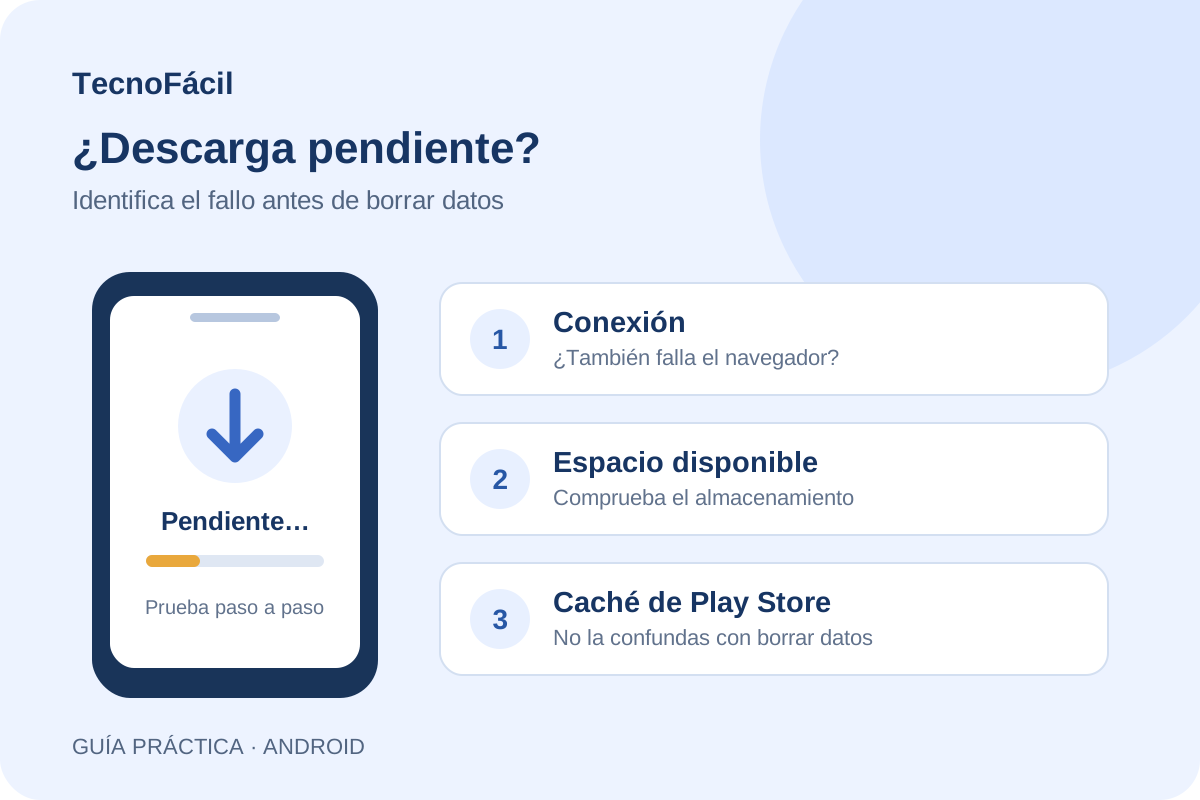
1. Identifica el fallo antes de cambiar ajustes
Anota el mensaje exacto: «Pendiente», «Esperando conexión Wi-Fi» y «No compatible» no son el mismo problema. Si ya tienes otra aplicación que actualizar, comprueba si esa actualización funciona; no necesitas instalar algo que no quieres solo para hacer la prueba.
| Lo que ocurre | Por dónde empezar |
|---|---|
| También fallan las páginas web | Comprueba la conexión. |
| Solo falla una aplicación | Revisa su ficha y compatibilidad. |
| Hay un aviso de poco espacio | Consulta el almacenamiento del móvil. |
| Internet funciona, pero varias descargas se atascan | Prueba los pasos básicos y después la caché de Play Store. |
| La tienda se cierra o ni siquiera abre | Empieza por reiniciar; si sigue igual, consulta la ayuda específica de Play Store. |
Ejemplo: si puedes actualizar una app, pero otra indica que no está disponible para tu dispositivo, borrar ajustes generales de la tienda no demuestra que vaya a resolver esa incompatibilidad. Sigue la rama del problema que realmente tienes.
2. Comprueba conexión, espacio y ajustes básicos
Google recomienda empezar por estas comprobaciones [1]:
- Prueba la conexión. Abre una página nueva en el navegador. Si tampoco carga, resuelve primero la red. Puedes probar otra Wi-Fi de confianza; si usas datos móviles, ten en cuenta tu tarifa.
- Mira el almacenamiento. En Ajustes → Almacenamiento, comprueba el espacio libre del dispositivo. Google señala que menos de 1 GB disponible puede indicar falta de espacio; no es una garantía de que 1 GB baste para cualquier aplicación.
- Cierra Play Store y ábrela de nuevo. Retírala de la vista de aplicaciones recientes. Si no mejora, reinicia el teléfono normalmente.
- Revisa fecha y hora. Busca «Fecha y hora» en Ajustes y comprueba los ajustes automáticos de hora y zona horaria.
Si aparece «Esperando conexión Wi-Fi», prueba con una Wi-Fi que funcione antes de tocar otros ajustes. Para un fallo de red, sigue nuestra guía de Wi-Fi conectado sin internet.
El espacio de tu cuenta de Google y el del teléfono son cosas distintas. Si el móvil está lleno, utiliza la guía para liberar almacenamiento sin perder fotos. Revisa qué vas a retirar y comprueba las copias antes de borrar archivos.
3. Si solo falla una aplicación, revisa su ficha
Busca la aplicación en Google Play y abre sus detalles. Comprueba si la tienda indica que está disponible para tu dispositivo: Google explica que, si no lo está, no podrás descargarla desde allí [2].
Si una actualización falla pero la versión instalada todavía funciona, no la desinstales por impulso. Antes, comprueba cómo guarda esa app tus archivos, conversaciones o partidas. Desinstalar puede eliminar datos locales, como advierte la documentación de Android [7].
No conviertas un problema de descarga en otro de seguridad instalando una copia de origen desconocido. Nuestra guía para comprobar si una app es segura explica qué revisar antes de instalar.
4. Borra la caché de Google Play Store
Si fallan varias descargas después de las comprobaciones básicas, prueba con la caché de la tienda [3]:
- Mantén pulsado el icono de Google Play Store.
- Abre Información de la aplicación.
- Entra en Almacenamiento y caché, o en el apartado equivalente.
- Elige Borrar caché. Después abre Play Store e intenta la descarga otra vez.
La caché contiene archivos temporales; borrar el almacenamiento elimina los datos de la aplicación seleccionada [5]. Si el teléfono muestra primero un botón genérico «Limpiar datos», lee sus opciones y elige únicamente la caché en este paso.
5. Comprueba si la tienda y Android están actualizados
Para revisar la versión de Play Store, abre la tienda, toca tu perfil y entra en Ajustes → Información → Actualizar Play Store. Si hay una actualización, la tienda la descargará e instalará; si ya está al día, te lo indicará [4].
Comprueba también si tu fabricante ofrece una actualización del sistema desde Ajustes. La ubicación puede llamarse «Actualización de software» o estar dentro de «Información del teléfono» [7]. No necesitas buscar una APK de la tienda en otra web.
6. Si persiste: entiende qué vas a borrar
La siguiente medida de la ayuda de Google para varias descargas es borrar los datos de Play Store. Puede restablecer preferencias de la tienda, incluidos controles parentales y protección por contraseña, y pedir que aceptes otra vez sus condiciones [3].
Si decides hacerlo, vuelve a Información de la aplicación → Almacenamiento y caché y lee la confirmación de Borrar almacenamiento. Al reabrir la tienda, revisa los controles de compras y los controles parentales antes de dejarla a otra persona.
No encadenes esta acción con borrar datos de Servicios de Google Play. Google reserva esa medida para después de agotar otras opciones porque puede afectar a información guardada, incluidas tarjetas y credenciales [8]. Tampoco hace falta restablecer el teléfono de fábrica como primera respuesta a «Pendiente».
7. Si nada cambia, prepara un diagnóstico útil
Repite la misma descarga después de cada prueba. Si funciona, para: hacer cinco cambios seguidos impide saber cuál ayudó. Si falla, anota lo siguiente para no empezar de cero cuando pidas asistencia:
- Modelo del móvil y versión de Android.
- Nombre de la app y texto exacto del error.
- Si ocurre con una aplicación o con varias.
- Espacio libre y resultado al probar otra conexión.
- Qué pasos has probado y qué ocurrió después.
Para una app concreta, abre su ficha en Play Store y busca Asistencia de la aplicación; allí aparecen los datos de contacto del desarrollador [6]. Si falla la tienda en general, utiliza la ayuda de Google Play. Oculta correos, números de teléfono y datos de pago si adjuntas una captura.
Preguntas frecuentes
¿«Descarga pendiente» significa que mi móvil está averiado?
Ese mensaje por sí solo no identifica la causa. Primero comprueba si falla una app o varias, la conexión y el almacenamiento. No permite concluir que haya una avería física.
¿Borrar la caché de Play Store elimina mis fotos?
Actúa sobre los archivos temporales de la tienda, no sobre la galería. Comprueba que has seleccionado Play Store y el botón «Borrar caché», no otra aplicación ni «Borrar almacenamiento».
¿Tengo que quitar mi cuenta de Google?
No como primer paso. Google incluye esa opción entre sus medidas avanzadas y advierte que retira algunos datos del dispositivo. Antes de considerarla, verifica tus copias de seguridad y el acceso a la cuenta.
¿Qué hago si el menú de mi Android es diferente?
Busca «Google Play Store» dentro de Ajustes → Aplicaciones, o mantén pulsado su icono y entra en la información de la aplicación. Si una opción no aparece, consulta la ayuda de tu fabricante en vez de borrar otro apartado.
Fuentes oficiales y alcance de la guía
Procedimientos contrastados con la documentación enlazada el 10 de noviembre de 2026. No se ha reproducido el fallo en todos los modelos ni se garantiza que un mismo paso resuelva todos los casos.
- Google Play: comprobaciones básicas de descarga.
- Google Play: problemas con una sola aplicación.
- Google Play: problemas al descargar varias aplicaciones.
- Google Play: actualizar la tienda.
- Android: almacenamiento, caché y datos de aplicaciones.
- Google Play: contactar con el desarrollador.
- Android: aplicaciones que no funcionan y actualizaciones.
- Google Play: problemas de la tienda y precauciones avanzadas.
¿Has encontrado una opción que ha cambiado? Cuéntanos qué modelo y versión utilizas para revisar la guía.