ANDROID · ALMACENAMIENTO · MICROSD
Mi tarjeta SD tiene espacio, pero Android dice que está lleno: causas y soluciones
Si Android muestra «almacenamiento lleno» aunque tu tarjeta microSD tenga gigas libres, el problema suele estar en cómo se distribuye el espacio. Esta guía te ayuda a identificarlo sin formatear ni borrar archivos por error.
Comprueba primero el espacio de la memoria interna. Una microSD con espacio libre no siempre sirve para instalar apps. Identifica si la tarjeta funciona como almacenamiento portátil o interno y no la formatees antes de hacer una copia de seguridad.
Primero: averigua qué almacenamiento está lleno
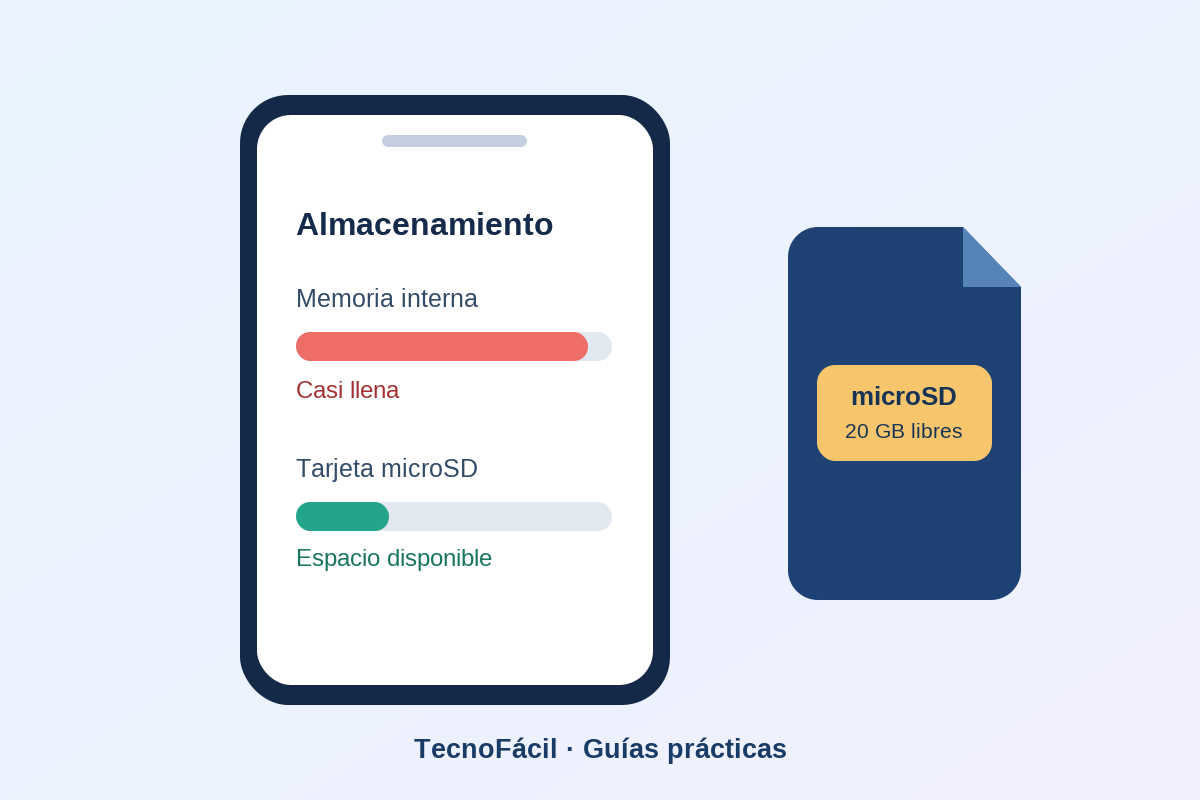
Que una tarjeta microSD tenga 20 GB libres no significa que Android pueda utilizar esos 20 GB para instalar aplicaciones o guardar sus datos. La memoria interna y la tarjeta pueden funcionar como espacios diferentes. Abre Ajustes → Almacenamiento (el recorrido varía según la marca) y comprueba por separado el espacio disponible en almacenamiento interno y tarjeta SD. No te fíes únicamente del espacio total mostrado por un gestor de archivos.
Si el almacenamiento interno está casi lleno, ese es el primer problema que debes resolver. Una tarjeta externa vacía no siempre sustituye el espacio que necesita el sistema.
¿La tarjeta está configurada como portátil o como interna?
Almacenamiento portátil: suele servir para fotos, vídeos, música y otros archivos; puedes retirarla siguiendo las indicaciones del dispositivo. En este modo, las aplicaciones normalmente siguen utilizando memoria interna.
Almacenamiento adoptable o interno: en los dispositivos compatibles, Android puede integrar la tarjeta en el almacenamiento del teléfono. Esta opción depende del fabricante y de la versión de Android. La tarjeta puede quedar cifrada y vinculada al dispositivo, y su rendimiento influye en la experiencia. No todos los móviles ofrecen esta función.
Advertencia: formatear una tarjeta para cambiar de modo puede borrar todos sus datos. Nunca pulses «Formatear» como primera prueba. Haz una copia verificable en otro lugar antes de modificar su configuración.
Por qué no puedes mover algunas aplicaciones a la SD
No todas las aplicaciones admiten el traslado. El desarrollador, el sistema y la configuración del dispositivo pueden limitarlo. Incluso cuando Android ofrece «Cambiar» o «Mover», parte de los datos puede permanecer en la memoria interna. No existe un botón universal que permita trasladar todas las aplicaciones.
Para comprobarlo, entra en Ajustes → Aplicaciones → [aplicación] → Almacenamiento. Si aparece una opción de cambio de ubicación, lee lo que indica el dispositivo antes de continuar. Si no aparece, no fuerces el traslado con herramientas de terceros ni comandos encontrados al azar: pueden provocar fallos o pérdida de datos.
Diagnóstico seguro en siete pasos
- Comprueba el espacio interno real. Anota cuánto queda libre en la memoria del móvil y en la SD.
- Identifica qué ocupa más. Revisa vídeos, descargas, archivos de mensajería y aplicaciones desde Ajustes.
- Comprueba la copia de seguridad. Antes de borrar fotos o vídeos, abre su copia desde otro dispositivo o desde el servicio donde estén guardados.
- Libera espacio interno con archivos reconocibles. Elimina solo descargas innecesarias o aplicaciones que ya no uses. Revisa las papeleras.
- Comprueba si la cámara permite guardar en SD. Algunos fabricantes ofrecen esta opción; otros no. Haz una foto de prueba y verifica dónde se guardó.
- Reinicia una vez. Si el indicador parecía incorrecto, comprueba si cambia tras reiniciar, sin borrar datos.
- Prueba de nuevo la acción que fallaba. Si sigue apareciendo «espacio insuficiente», anota el mensaje exacto, modelo, versión de Android y tipo de almacenamiento.
¿Y si la tarjeta SD no aparece o falla?
Si la tarjeta deja de aparecer, muestra errores de lectura o los archivos se corrompen, deja de escribir nuevos datos en ella. Comprueba si el teléfono la detecta en Ajustes. Si puedes leerla, prioriza copiar los archivos importantes. Una tarjeta defectuosa no se repara liberando espacio interno.
No retires una tarjeta configurada como almacenamiento interno sin seguir las instrucciones del dispositivo: aplicaciones y datos pueden dejar de funcionar. Si el teléfono solicita formatearla inesperadamente, no aceptes antes de evaluar cómo recuperar los archivos.
Lo que no debes hacer
- No formatees la microSD sin una copia comprobada.
- No borres carpetas desconocidas de Android o de aplicaciones.
- No confundas «Borrar caché» con «Borrar almacenamiento/datos»; la segunda opción puede eliminar información local.
- No instales «limpiadores» que prometan convertir automáticamente toda la SD en memoria interna.
- No presupongas que una tarjeta rápida resolverá un móvil con almacenamiento interno lleno.
Preguntas frecuentes
¿Por qué Play Store dice que no hay espacio si la SD está vacía?
Porque la descarga, instalación o los datos de la aplicación pueden necesitar espacio en la memoria interna. Revisa ese indicador y libera espacio allí antes de reintentar.
¿Puedo convertir cualquier microSD en memoria interna?
No. Depende del fabricante y de la versión de Android. Además, el proceso de formateo puede borrar archivos y la tarjeta puede quedar vinculada al teléfono.
¿Mover fotos a la SD libera memoria?
Sí, si los archivos originales estaban en la memoria interna y verificas que la copia en la SD funciona antes de eliminar los originales. No confundas mover con copiar.
¿Por qué sigue lleno después de mover una app?
Porque pueden permanecer datos, caché u otros componentes en el almacenamiento interno. Comprueba el espacio real después de moverla.
¿Debo comprar una tarjeta más grande?
No necesariamente. Si el problema es el espacio interno reservado a aplicaciones, comprar otra tarjeta no garantiza resolverlo.
Fuentes oficiales y alcance
Documentación técnica oficial consultada el 16 de noviembre de 2026. La compatibilidad con tarjetas microSD, almacenamiento adoptable y traslado de aplicaciones depende del modelo, la versión de Android y las decisiones del fabricante. Esta guía no sustituye las instrucciones específicas de tu dispositivo.
- Android Open Source Project: almacenamiento adoptable, cifrado, formateo y rendimiento.
- Android Developers: cuándo puede instalarse o trasladarse una aplicación al almacenamiento externo.
- Android Open Source Project: tipos de almacenamiento portátil y adoptable.
- Android Developers: archivos de aplicaciones y disponibilidad del almacenamiento externo.
Contexto del problema: pregunta publicada en r/AndroidQuestions. El hilo sirve para identificar la necesidad del lector; las explicaciones técnicas se contrastan con la documentación oficial anterior.
¿Las opciones de tu móvil son diferentes? Cuéntanos el modelo y la versión de Android, sin enviar datos privados.