INTELIGENCIA ARTIFICIAL · NOTEBOOKLM · PDF
Cómo resumir un PDF con Gemini Notebook (antes NotebookLM)
¿Tienes apuntes, un manual o un informe en PDF y necesitas entenderlo sin leerlo de golpe? Gemini Notebook es el nombre actual de NotebookLM. Puede ayudarte a organizar la información, hacer preguntas y localizar los fragmentos que sustentan una respuesta. Aquí aprenderás a usarlo sin confundir un resumen generado por IA con una comprobación del documento.
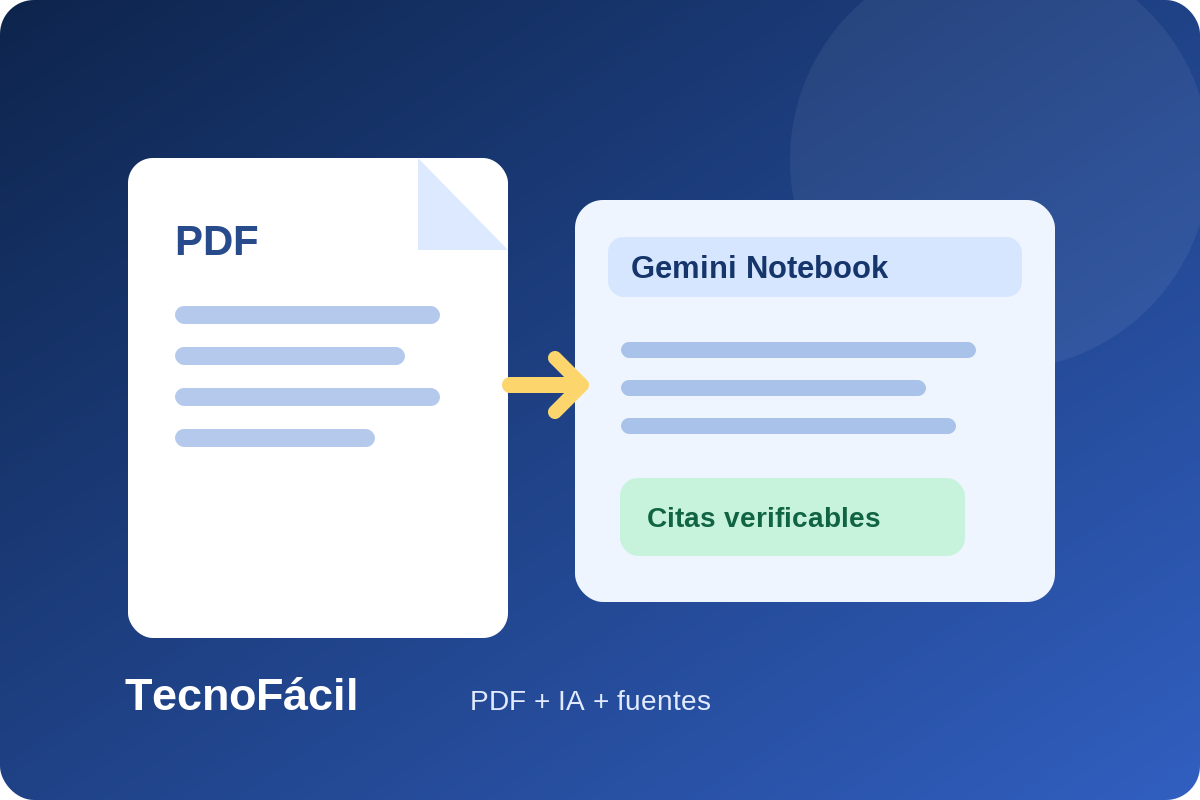
Abre Gemini Notebook con tu cuenta de Google, crea un cuaderno, añade tu PDF y pide un resumen por apartados. Después abre las citas, compara las afirmaciones con el documento original y corrige cualquier omisión antes de utilizar el resultado.
Qué es NotebookLM y cuándo merece la pena
NotebookLM es una herramienta de Google que permite trabajar con documentos que tú eliges como fuentes. En lugar de pedir una respuesta genérica sobre un tema, puedes cargar un PDF y solicitar un resumen, una explicación de un apartado o una comparación de ideas. Su principal ventaja para estudiar no es que escriba mucho, sino que permite volver al material original para comprobar afirmaciones.
No sustituye la lectura de un contrato, un informe médico, una norma jurídica o un documento académico importante. Una respuesta convincente puede omitir matices, interpretar mal una tabla o mezclar dos apartados. Úsalo como asistente de lectura y conserva siempre el documento original.
Antes de empezar: prepara el PDF
Descarga el documento desde una fuente legítima y comprueba que puedes abrirlo. Si contiene datos personales, bancarios, sanitarios o información de terceros, valora si realmente necesitas subirlo a un servicio en la nube; elimina datos innecesarios cuando sea posible. No compartas documentos sobre los que no tengas permiso.
Comprueba también si el PDF contiene texto seleccionable. Los documentos escaneados, con páginas fotografiadas o tablas complejas pueden dar resultados menos fiables. Si el archivo está protegido contra copias, la importación puede fallar. Un archivo de 200 MB o más, o una fuente que exceda 500.000 palabras, puede superar los límites publicados por Google.
Paso 1. Abre Gemini Notebook y crea un cuaderno
Entra en notebooklm.google.com con tu cuenta de Google. Verás el nombre Gemini Notebook al abrir el servicio. Crea un cuaderno nuevo y ponle un nombre que te ayude a identificar el trabajo, por ejemplo «Apuntes de historia — Tema 4».
Si trabajas desde Android, puedes utilizar el navegador o la aplicación disponible en tu dispositivo. Algunas funciones de la aplicación móvil son más limitadas que en el navegador. Si no encuentras un botón citado en esta guía, abre la versión web y revisa la ayuda oficial antes de asumir que tu cuenta tiene un problema.
Paso 2. Añade el archivo PDF como fuente
Busca la opción para añadir fuentes y selecciona el PDF guardado en el dispositivo. Espera a que termine de importarse. Si tienes varios documentos del mismo tema, puedes añadirlos al mismo cuaderno, pero empieza con uno para aprender a interpretar las respuestas. Google indica que la versión sin coste admite hasta 50 fuentes por cuaderno, sujeto a los límites vigentes.
Una fuente no es necesariamente el archivo original en tiempo real: es el contenido que el servicio ha importado o sincronizado. Si modificas después un PDF local, no des por hecho que el cuaderno conoce esos cambios. Revisa la fuente o vuelve a importarla cuando necesites analizar una versión actualizada.
Paso 3. Pide un resumen útil, no uno genérico
En el chat escribe una instrucción concreta: «Resume este PDF en ocho puntos. Indica las ideas principales, los conceptos que debo estudiar y cualquier dato que no esté suficientemente claro. No añadas información que no aparezca en la fuente». Un buen resumen separa hechos, ejemplos y conclusiones.
Si el resultado es demasiado amplio, prueba con «Resume solo el apartado sobre las causas», «Explícalo para una persona sin conocimientos previos» o «Crea un glosario de diez términos que aparezcan en el documento». Es preferible pedir varios resúmenes pequeños que confiar en una única respuesta extensa sobre un documento complejo.
Paso 4. Comprueba las citas y vuelve al documento
Cuando NotebookLM muestre referencias a fragmentos de la fuente, ábrelas. Comprueba si el texto original realmente respalda lo que afirma el resumen. Una cita puede señalar el lugar del que procede una idea, pero no garantiza por sí sola que la interpretación sea correcta. Google advierte además de que algunas fuentes muy breves pueden no generar citas a fragmentos específicos.
Para una revisión exigente, pide: «Haz una tabla con afirmación, fragmento de apoyo y página o sección cuando pueda identificarse. Marca como no verificado lo que no encuentres en el PDF». Si la página no está disponible, no inventes una referencia: localiza la frase con el buscador del lector de PDF.
Paso 5. Convierte el resumen en material para estudiar
Después de comprobar los puntos principales, pide cinco preguntas de comprensión con sus respuestas, un esquema por apartados o una lista de conceptos que suelen confundirse. Por ejemplo: «Crea diez preguntas basadas exclusivamente en este documento; incluye la respuesta correcta y explica en qué parte del texto se fundamenta».
Puedes solicitar una comparación entre dos fuentes si ambas están cargadas y seleccionadas. Indica sus títulos en la pregunta para reducir confusiones. Cuando haya contradicciones, pide que las presente por separado y no que elija una versión sin justificarla.
Cómo usarlo desde Android sin perderte
En una tablet o móvil, guarda primero el PDF en Descargas o en una carpeta reconocible. Abre Gemini Notebook, crea el cuaderno y añade el documento. Si utilizas la aplicación móvil, ten presente que la importación puede estar limitada a PDF, páginas web, audio, YouTube y texto copiado. La interfaz puede cambiar con las actualizaciones.
Si una opción avanzada no aparece, intenta abrir el cuaderno en el navegador. Evita instalar aplicaciones no oficiales que prometan desbloquear límites. Nunca introduzcas tu contraseña de Google en una página que no sea el inicio de sesión legítimo.
Límites de la versión gratis: lo que sí sabemos
Según la ayuda oficial de Google consultada el 16 de noviembre de 2026, los usuarios sin coste pueden incluir hasta 50 fuentes por cuaderno; cada fuente puede contener hasta 500.000 palabras y los archivos subidos pueden alcanzar hasta 200 MB. La documentación de preguntas frecuentes también indica límites de uso diario que pueden cambiar con el producto.
No confundas «gratis» con uso ilimitado. Las funciones, los cupos y la disponibilidad pueden variar por cuenta, región o fecha. Comprueba las condiciones actuales en la documentación oficial antes de organizar un proyecto que dependa de grandes volúmenes de documentos.
Errores habituales y soluciones seguras
El PDF no se importa: comprueba su tamaño, si está protegido contra copias y si puedes abrirlo normalmente. Prueba con un PDF pequeño del que tengas derechos. El resumen omite información: solicita un apartado concreto y contrástalo con el original. No aparecen citas: revisa si el documento es muy breve y busca manualmente el fragmento.
No ves la opción en el móvil: comprueba si estás en la aplicación o en la versión web. El resumen mezcla documentos: selecciona solo las fuentes pertinentes y menciona sus nombres en la pregunta. Los datos parecen incorrectos: no los reutilices en trabajos o decisiones importantes sin verificación independiente.
Privacidad y calidad: cuándo no deberías confiar ciegamente
No subas información confidencial de tu trabajo, expedientes de otras personas ni documentos sensibles sin autorización y sin revisar las condiciones de privacidad aplicables a tu cuenta. Una herramienta de IA puede ahorrar tiempo, pero el responsable de verificar un dato antes de publicarlo o usarlo sigues siendo tú.
Para estudiar, cita el documento original, no únicamente la respuesta generada. Para un trámite, revisa el texto legal o administrativo vigente. Para temas de salud o dinero, contrasta con profesionales y fuentes oficiales. El mejor uso de NotebookLM consiste en entender mejor tus documentos, no en delegar toda la comprobación.
Preguntas frecuentes
¿NotebookLM puede resumir un PDF gratis?
Sí. Google ofrece una modalidad sin coste con límites de fuentes y de uso. Comprueba las condiciones actuales antes de subir documentos grandes.
¿Necesito instalar una aplicación en Android?
No necesariamente. Puedes acceder desde el navegador; también existe una aplicación móvil, pero algunas funciones pueden estar limitadas.
¿Puedo confiar en todas las respuestas?
No. Comprueba las citas y el texto original, especialmente cifras, tablas, fechas y conclusiones importantes.
¿Qué hago si mi PDF no se puede subir?
Comprueba el tamaño, la protección contra copias, la conexión y que el archivo se abra. No elimines ni modifiques el original sin guardar una copia.
¿Puedo resumir varios PDF a la vez?
Puedes añadir varias fuentes dentro de los límites de tu cuenta. Selecciona las relevantes y menciona los títulos para obtener respuestas más precisas.
¿NotebookLM y Gemini Notebook son lo mismo?
Sí. Google cambió el nombre de NotebookLM a Gemini Notebook en julio de 2026. Puedes seguir entrando con tu cuenta de Google desde el acceso habitual.
Fuentes oficiales y alcance
Documentación oficial consultada el 16 de noviembre de 2026. Los límites y las opciones de la interfaz pueden cambiar. Esta guía explica un procedimiento recomendado, no una prueba realizada en todos los dispositivos.
¿Has encontrado una opción diferente? Cuéntanos qué dispositivo utilizas sin enviar documentos privados.