INTELIGENCIA ARTIFICIAL · GEMINI · ANDROID
Gemini no funciona en Android: cómo saber qué falla y solucionarlo
Abres Gemini y la pantalla no avanza, el asistente tarda demasiado o aparece un error. Antes de reinstalar nada, conviene averiguar si falla el servicio, tu conexión, la cuenta o una función concreta. Son situaciones distintas y no se arreglan todas de la misma manera.
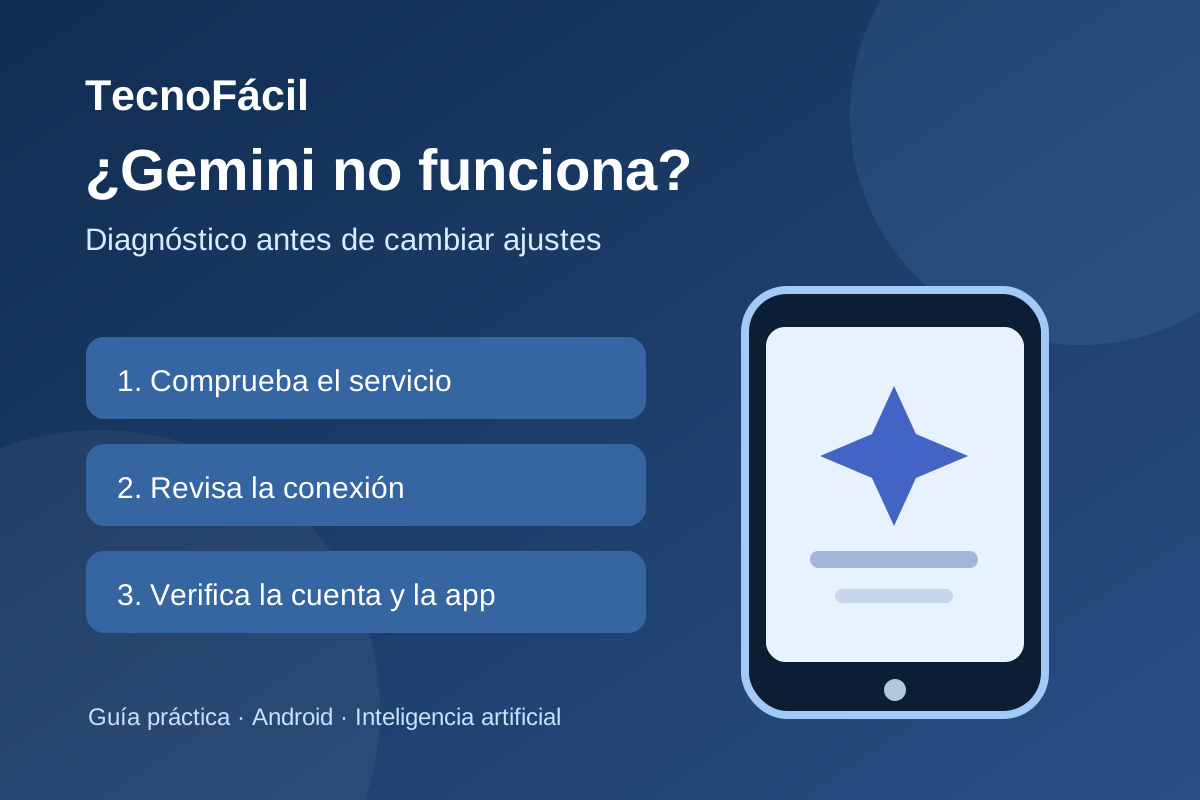
Prueba Gemini en el navegador con la misma cuenta. Si tampoco funciona, comprueba la conexión y si hay incidencias generalizadas. Si la web funciona pero la app no, revisa la actualización de la aplicación y los permisos. No borres datos ni cambies de cuenta hasta identificar el síntoma.
1. Primero identifica qué está fallando
Haz una prueba breve y anota qué ocurre exactamente. La siguiente tabla sirve para elegir el camino adecuado, no para diagnosticar a distancia con certeza.
| Síntoma | Primera comprobación |
|---|---|
| No abre ni en web ni en app | Red, cuenta e incidencia del servicio |
| Funciona en web, no en Android | Versión de la app y configuración del móvil |
| Abre, pero no responde | Nueva conversación sencilla y estado de la conexión |
| Solo falla al adjuntar archivos | Tipo, tamaño, permisos y límites de la función |
| Una función no aparece | Cuenta, país, idioma, plan y despliegue de la función |
2. Comprueba si es una incidencia general
Si Gemini deja de responder de repente, no presupongas que el problema es tu teléfono. Intenta abrir gemini.google.com desde el navegador. Si tienes otra conexión disponible, compara sin cambiar ninguna configuración. Puedes consultar también avisos oficiales de Google y reportes recientes, pero recuerda que un comentario aislado en redes no demuestra una caída global.
Si parece una caída del servicio: espera y vuelve a probar más tarde. Reinstalar la aplicación no arreglará una incidencia del lado de Google. Si tienes una tarea urgente, guarda el texto fuera del chat antes de hacer nuevas pruebas.
3. Descarta problemas de conexión y navegador
Abre una página distinta para comprobar si hay acceso real a Internet. Si estás conectado a Wi-Fi pero otras páginas tampoco cargan, revisa primero la red. Si solo falla Gemini, prueba una ventana normal del navegador y confirma que has iniciado sesión en la cuenta esperada. Una extensión de privacidad, un bloqueador o una VPN pueden afectar determinadas conexiones; desactívalos temporalmente solo si sabes qué función cumplen y vuelve a activarlos tras la prueba.
Cuando el navegador muestre un error concreto, copia su texto para buscar la causa en la ayuda oficial. Evita seguir tutoriales que recomiendan cambiar el DNS o instalar certificados sin explicar por qué.
4. Si la web funciona, pero la app de Android no
- Comprueba que el teléfono tiene conexión y espacio libre suficiente para funcionar con normalidad.
- Abre Google Play y revisa si hay una actualización disponible para la aplicación correspondiente.
- Cierra la aplicación y ábrela de nuevo; después, si sigue fallando, reinicia el móvil.
- Revisa si la aplicación tiene los permisos que necesita para la función que intentas usar, como micrófono para entrada por voz. No concedas permisos innecesarios.
- Si el fallo apareció tras una actualización, consulta la ayuda oficial antes de borrar almacenamiento o restablecer ajustes.
La disponibilidad y la integración de Gemini pueden variar entre dispositivos, versiones de Android, cuentas y regiones. Por eso, un menú que aparece en un vídeo puede no existir en tu teléfono.
5. Cuando el problema es la cuenta o el acceso
Comprueba la dirección de Google con la que entraste. Si utilizas una cuenta de trabajo o centro educativo, el administrador puede controlar el acceso a determinadas funciones. Algunas características también dependen de la edad, la región y los requisitos de Google; no conviene interpretar un aviso de disponibilidad como un fallo de conexión.
Si aparece una solicitud de inicio de sesión, utiliza únicamente los dominios oficiales de Google. Nunca entregues códigos de verificación ni contraseñas a una supuesta página de soporte enviada por mensaje.
6. Gemini responde, pero falla con archivos o funciones concretas
Prueba primero con una pregunta breve, sin adjuntos ni datos personales. Si esa consulta funciona, el problema podría estar relacionado con el archivo o la función elegida. Comprueba que el formato esté admitido y revisa las restricciones actuales de la cuenta en la Ayuda oficial de Gemini. Los límites y las funciones pueden cambiar con el tiempo y entre planes.
Si el archivo contiene documentos personales, contratos o información de terceros, revisa las opciones de privacidad antes de subirlo. Para una prueba técnica es mejor utilizar un documento ficticio y pequeño. Si una función está limitada temporalmente, repetir el envío muchas veces no garantiza resolverlo.
7. Qué no hacer cuando Gemini falla
- No borres los datos de la app como primer paso: puedes perder preferencias locales o necesitar volver a iniciar sesión.
- No instales APK de webs desconocidas: utiliza canales oficiales.
- No confundas límites con averías: una función puede no estar disponible para tu cuenta.
- No publiques capturas con datos privados: oculta correo, nombres y documentos antes de pedir ayuda.
Preguntas frecuentes
¿Cómo sé si Gemini está caído?
Compara el acceso desde la web y la aplicación, revisa si otras páginas funcionan y busca comunicaciones oficiales recientes. Ninguna prueba aislada confirma por sí sola una caída mundial.
¿Por qué Gemini funciona en el navegador, pero no en el móvil?
Puede existir una diferencia entre la app, los permisos, la versión de Android o la configuración de la cuenta. Empieza por actualizar y reiniciar, sin borrar datos.
¿Tengo que pagar para solucionar un error?
No necesariamente. Un fallo de conexión o de la app no se resuelve por contratar un plan. Si el mensaje menciona límites o una función exclusiva, comprueba primero las condiciones oficiales.
¿Puedo recuperar una conversación que no aparece?
Antes de concluir que se ha perdido, confirma que estás usando la misma cuenta y revisa el historial disponible. No prometemos recuperar contenido que el servicio no muestre.
Fuentes oficiales
¿Tu error es distinto? Cuéntanos el mensaje exacto y tu versión de Android, sin compartir información privada.